「SharePointやGoogleDriveに資料はあるのに、必要なときに見つからない」
「同じ質問が何度も情報システム部門や総務に届く」
こうした悩みを、生成AIで解決しようとする企業が増えています。
ただ、社内文書をAIで検索する方法は1つではありません。Microsoft 365 Copilot、Google Workspace の Gemini、Box AI、ChatGPT の社内データ連携、そしてSELFBOTのような社内AIチャットボットでは、「どの範囲の文書を、だれに、どう答えさせるか」の考え方が大きく異なります。
この記事では、社内文書検索AIを「保存先のAIでそのまま探す型」と「回答に使う文書を選んで取り込む型」の2つに分けて整理し、主要ツールの比較表、選び方の判断軸、導入前のチェックリストまでまとめます。ツール名ではなく、自社の文書の置き場所と、AIに答えさせたい範囲から選べるようになることが目的です。
社内文書検索AIとは?キーワード検索との違い
社内文書検索AIとは、社内に保存された規程、マニュアル、議事録、提案書などをもとに、自然な文章の質問に対して回答や要約を返す仕組みです。
従来のキーワード検索は「ファイル名や本文に同じ単語があるか」で探すため、表記ゆれや言い換えに弱く、見つかったファイルを開いて読み込む手間も残ります。社内文書検索AIでは、「出張で新幹線のグリーン車は使える?」のように質問すると、関連する文書を探したうえで答えをまとめ、根拠となった文書を示すのが一般的です。
一方で、AIが答えを「まとめる」分、古い文書や見せてはいけない文書を根拠にしてしまうリスクも生まれます。ツール選びでは検索精度だけでなく、回答の範囲と権限の扱いを必ず確認しましょう。
社内文書検索AIは「2つの型」で考えると選びやすい
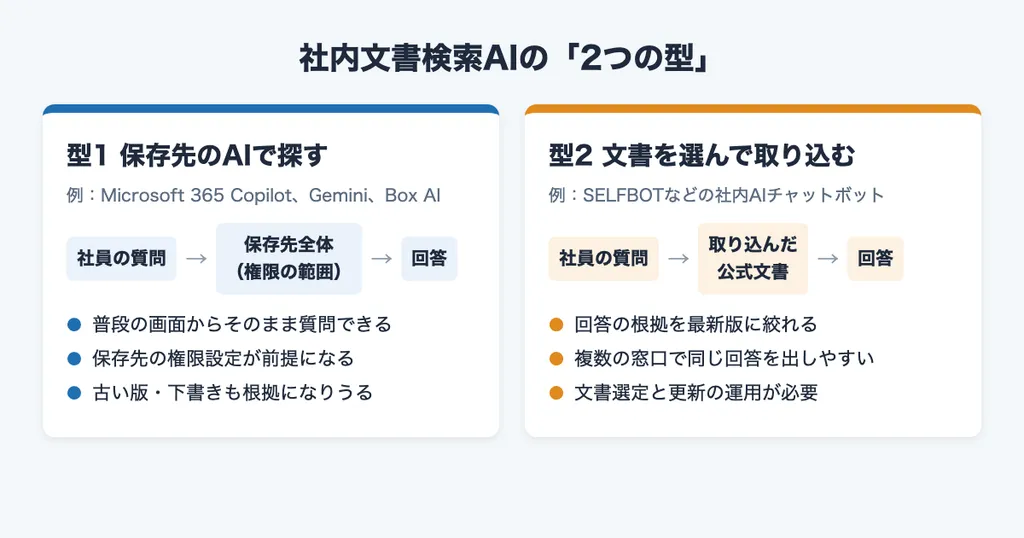
型1:保存先のAIでそのまま探す型
Microsoft 365 Copilot(SharePoint・OneDrive)、GoogleDrive の Gemini、Box AI のように、文書を保存しているサービス自体に組み込まれたAIを使う方法です。ChatGPT の「company knowledge」も、SharePoint や GoogleDrive などの業務アプリに接続して探す点でこの型に近い考え方です。
- 利用者が普段使っている画面の中で、そのまま質問できる
- 基本的に、利用者がアクセスできる文書が検索対象になる
- 対象が広いぶん、古い版や下書き、権限設定の甘い文書も回答の根拠になりうる
たとえばOpenAIは、company knowledge は既存の社内の権限設定を尊重し、回答には出典を明示すると説明しています(出典:OpenAI「Introducing company knowledge」(英語))。権限をそのまま使える反面、保存先側の権限設定が整っていることが前提になる点に注意が必要です。
型2:回答に使う文書を選んで取り込む型
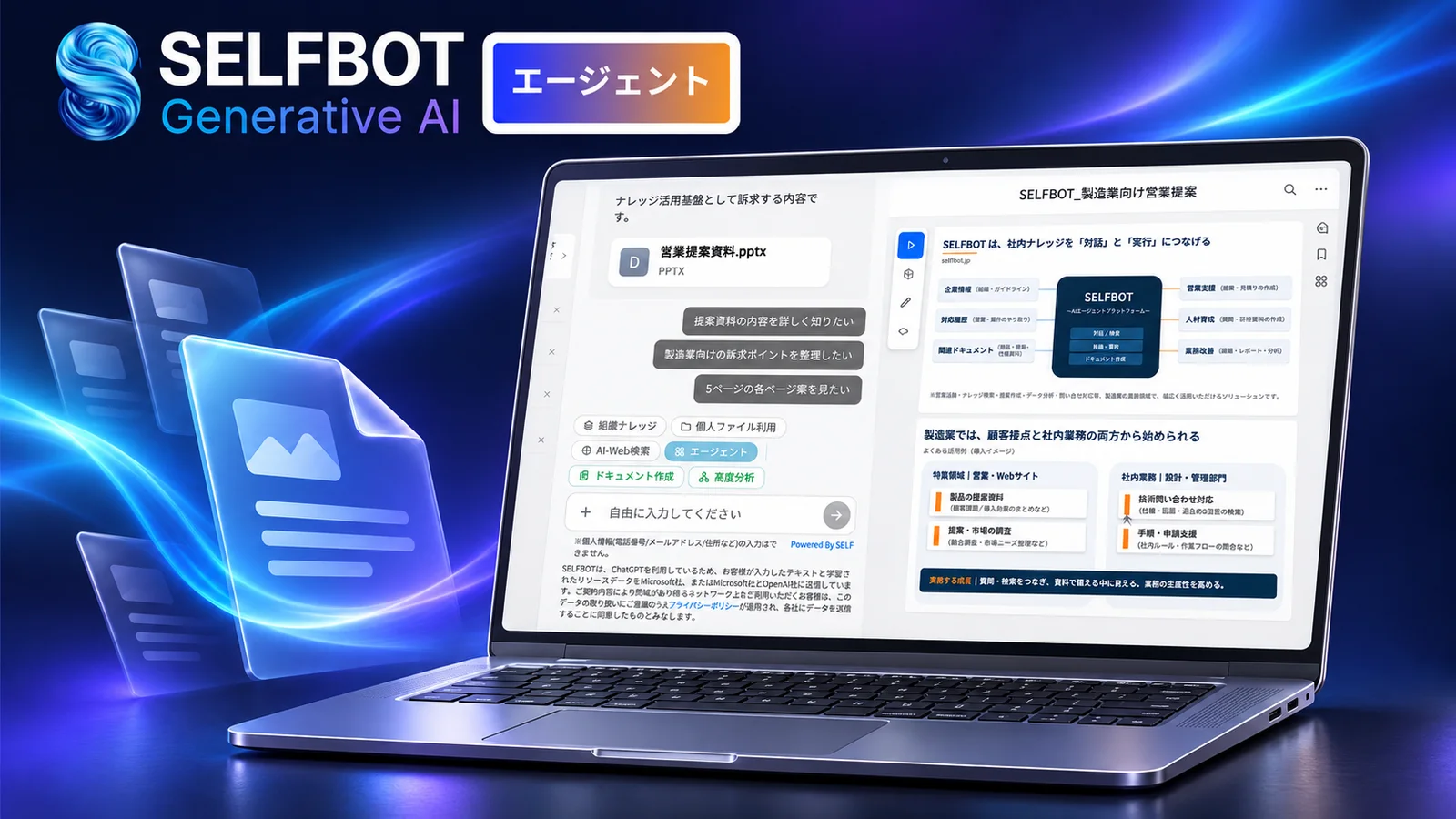
社内AIチャットボットのように、管理者が回答に使う文書やフォルダを選んで取り込み、その範囲だけで答えさせる方法です。SELF株式会社の「SELFBOT」はこちらの型にあたります。
- 回答の根拠となる文書を「公式な最新版」に絞り込める
- 社内ポータル、Teams、Slack、LINEなど、複数の窓口で同じ回答を出しやすい
- 取り込む文書の選定と、更新の反映ルールを決める運用が必要
「全社員がそれぞれの文書を探す」用途なら型1、「総務・人事・情シスなどが公式回答を出す窓口をつくる」用途なら型2が合いやすい、というのが大まかな目安です。
主要な社内文書検索AIの比較表
公開情報(2026年11月時点)をもとに、主な違いを整理しました。下記の表では次の3点を比べています。
- 対象にできる主な文書:AIが検索・回答に使える文書がどこにあるか
- 文書を対象にする方法:保存先のまま使うのか、外部のアプリに接続するのか、文書を選んで追加・取り込むのか
- 回答の範囲を決めるもの:だれに、どの文書を根拠に答えるかが何によって決まるか
| ツール | 型 | 対象にできる主な文書 | 文書を対象にする方法 | 回答の範囲を決めるもの | 費用の考え方 |
|---|---|---|---|---|---|
| Microsoft 365 Copilot | 型1 | SharePoint・OneDriveのファイル、メール、会議、チャットなどMicrosoft 365内のデータ | 保存先のまま使う | Microsoft 365のIDとコンプライアンスの設定を引き継ぐ | ユーザー単位のライセンス+一部機能は従量課金 |
| Google Workspace の Gemini(Drive) | 型1 | GoogleDrive内の文書 | 保存先のまま使う(ドライブの検索画面で質問) | ドライブで検索した結果の文書 | Workspaceの対象エディションに含まれる |
| Box AI | 型1 | Box内の文書 | 保存先のまま使う(文書・複数文書・Box Hubを指定して質問) | 質問時に指定した文書やBox Hub | Boxの契約プランにより使える範囲が異なる |
| ChatGPT(company knowledge) | 型1に近い | Slack、SharePoint、GoogleDrive、GitHubなど接続したアプリのデータ | 業務アプリに接続する | 各利用者が接続先で持つ閲覧権限 | Business/Enterprise/Edu で利用 |
| Gemini Notebook(旧NotebookLM) | 型2に近い | PDF、Webサイト、Google ドキュメント、Google スライドなど | ノートブックにソースを追加する | 追加したソースのみ | Workspaceの対象エディションで利用 |
| SELFBOT | 型2 | アップロードしたファイル、URL、GoogleDrive・Box・SharePoint内のファイル | 管理者がフォルダやファイルを選んで取り込む | 管理者が取り込んだ文書と、ユーザーのカテゴリごとの優先・除外設定 | 契約内容による |
表の内容は、各社の次の公式情報にもとづいています。
- Microsoft 365 Copilot:文書、メール、会議、チャットなどMicrosoft 365内のデータと連携し、IDやコンプライアンスのポリシーを引き継ぐと説明されています。料金は1ユーザーあたり月額4,497円(年払い、税抜)で、別途対象のMicrosoft 365ライセンスが必要です。(出典:Microsoft 365 Copilot)
- Microsoft 365 Copilot の従量課金:長時間動くエージェントやSharePointの新しい体験など、一部の高度な機能は従量課金(Copilot Credits)の対象です。(出典:Windows Blog for Japan「Copilot の価格モデルの進化」)
- Google Workspace の Gemini(Drive):ドライブの検索結果の上部にAIの要約回答を表示する「AI Overviews」は、Business Standard/Plus、Enterprise Standard/Plus などが対象です。(出典:Google Workspace Updates「AI Overviews in Drive now generally available」)
- Box AI:プランによって質問できる範囲が異なります。(出典:Box サポート「Box AI Features in Business Plans」)
- 1つの文書への質問:Business 以上
- Box Hub 内での質問:Enterprise 以上
- 複数の文書への同時の質問:Enterprise Plus 以上
- ChatGPT(company knowledge):Business、Enterprise、Edu で利用でき、既存の社内の権限設定を尊重し、回答に出典を示すと説明されています。(出典:OpenAI「Introducing company knowledge」)
- Gemini Notebook(旧NotebookLM):PDF、Webサイト、Google ドキュメント、Google スライドなど、追加したソースの情報にもとづいて回答し、引用を表示する設計です。(出典:Google ヘルプ「Learn about Gemini Notebook」)
自社に合うツールを選ぶ5つの判断軸
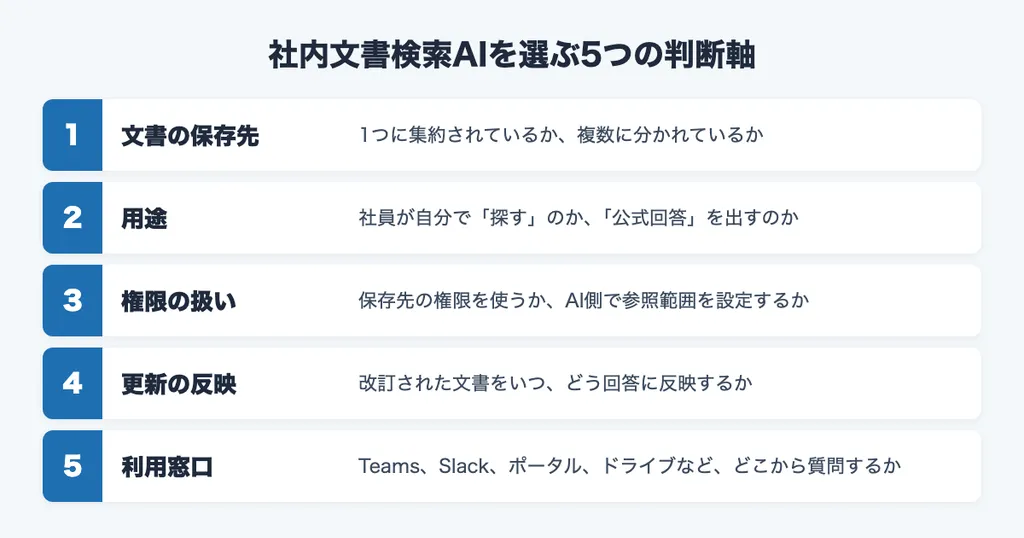
1. 文書の保存先が1つか、複数に分かれているか
全社の文書がほぼSharePointにある、あるいはGoogleDriveに集約されているなら、その保存先に組み込まれたAI(型1)から検討するのが自然です。部門ごとにSharePoint、Box、Google ドライブが混在している場合は、複数の保存先をまとめて扱えるツールを候補にします。
2. 「探す」のか「公式回答を出す」のか
社員が自分の資料や議事録を探す用途と、「経費精算の締め日は?」のように全社員に同じ公式回答を返す用途では、求められるものが違います。後者では、下書きや古い版を回答に混ぜないことが重要です。回答に使う文書を絞り込める型2のほうが管理しやすい場面があります。
3. 権限の扱いをどう設計するか
型1は保存先の権限設定を前提に動くため、「全員に共有されたままの人事資料」があると、それが回答の根拠になりえます。導入前に共有範囲の棚卸しが欠かせません。型2では、取り込んだ文書をだれに参照させるかをAI側で設定します。どちらが安全かはツールではなく、自社の権限設定の状態と管理体制で決まります。
4. 文書の更新をどう反映するか
規程やマニュアルは改訂されます。保存先のAIは保存先の最新状態を参照しやすい一方、取り込み型ツールでは「どの頻度で再取り込みするか」を確認します。改訂の多い文書ほど、更新の反映方法と、古い版を回答から外す手順を事前に決めておきましょう。
5. 社員がどこから質問するか
Microsoft 365 中心ならTeams、Google Workspace 中心ならGmailやドライブ、全社ポータルやSlack、LINEからも質問させたいなど、利用窓口によって候補は変わります。社員が普段使う画面で質問できるかどうかは、定着に大きく影響します。
SELFBOTで社内文書を検索・回答に使う場合
SELFBOTは、回答に使う文書を管理者が選んで取り込む型2のツールです。社内文書検索に関係する管理画面の機能は次のとおりです。
- GoogleDrive・Box・SharePoint連携:連携したいアカウントでサインインして許可すると、そのアカウントでアクセスできるファイル一覧が表示されます。フォルダをたどって「このフォルダの全てを取り込む」「チェックした内容を取り込む」を選ぶと、回答に使う文書として取り込めます。一覧ではファイルごとのステータス、更新者、最終更新日時を確認できます(連携機能は契約内容や提供状況により利用できない場合があります)
- 自動学習設定:連携したファイルやURLを再取り込みする頻度を「毎日/毎週/毎月/なし」から選べます
- カテゴリによるリソースの参照制御:ユーザーのカテゴリごとに、特定の文書を「優先」して参照させたり、「除外」して一切参照させないようにしたりできます。社外秘の情報を特定のユーザーに見せない、といった使い方を想定した設定です
- 会話ログ:回答で引用した文書のタイトルや、ユーザーの評価・解決状況で会話を絞り込み、CSVで出力できます。どの文書が使われ、どの質問に答えられていないかを確認する材料になります
一方で、SharePointは「サイト」単位ではなく、サイト内のフォルダやファイルを選んで取り込む仕様です。また、保存先の閲覧権限をユーザーごとに自動で引き継ぐ使い方を前提にする場合は、保存先に組み込まれたAI(型1)のほうが合う可能性があります。「公式回答の窓口を部門横断でつくりたい」「回答に使う文書を管理者が決めたい」場合に向いた選択肢といえます。
導入前チェックリスト
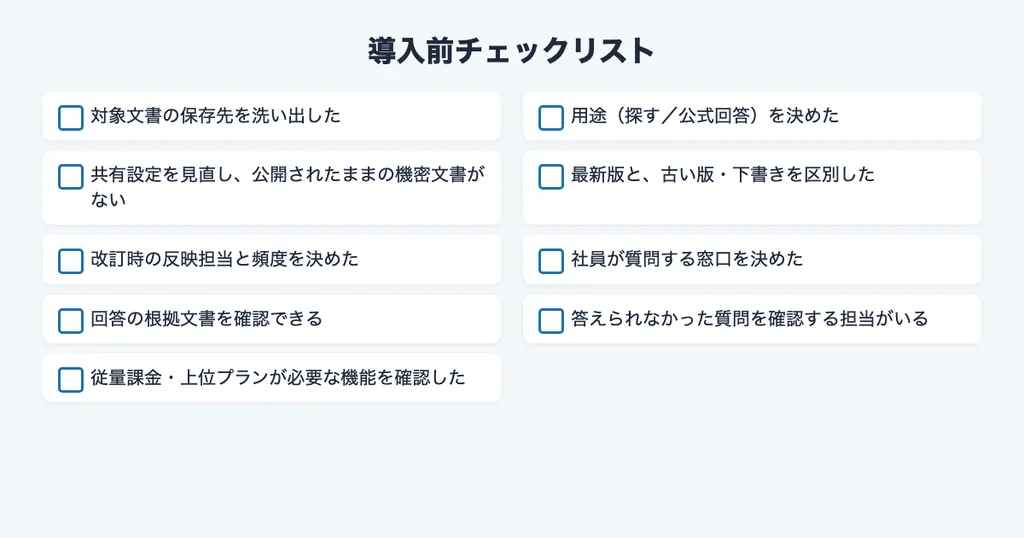
ツールの比較に入る前に、次の項目を社内で確認しておくと、選定と導入後の運用がスムーズになります。
- ☐ 対象にしたい文書の保存先(SharePoint、GoogleDrive、Box、ファイルサーバーなど)を洗い出した
- ☐ 用途が「社員が自分で探す」か「公式回答を出す」かを決めた
- ☐ 保存先の共有設定を見直し、全員に公開されたままの機密文書がないか確認した
- ☐ 回答に使う「最新版」の文書と、除外すべき古い版・下書きを区別した
- ☐ 文書の改訂時に、AIへの反映をだれがどの頻度で行うか決めた
- ☐ 社員が質問する窓口(Teams、Slack、ポータル、ドライブ画面など)を決めた
- ☐ 回答の根拠となった文書を、利用者や管理者が確認できるか確かめた
- ☐ 利用状況や答えられなかった質問を確認する担当者を決めた
- ☐ ライセンス費用に加え、従量課金や上位プランが必要になる機能がないか確認した
まとめ:ツール名ではなく「文書の置き場所」と「答えさせたい範囲」で選ぶ
社内文書検索AIは、保存先に組み込まれたAIで探す「型1」と、回答に使う文書を選んで取り込む「型2」に大きく分かれます。
- 保存先が1つに集約され、権限設定も整っている → 型1(Microsoft 365 Copilot、Gemini、Box AIなど)から検討
- 保存先が複数に分かれている、または公式回答の窓口をつくりたい → 型2(社内AIチャットボットなど)も候補に
- どちらの型でも、共有設定の棚卸しと、文書更新の反映ルールは導入前に決めておく
まずはチェックリストをもとに、自社の文書がどこにあり、AIにどこまで答えさせたいかを整理してみてください。そのうえで、候補のツールを2〜3に絞り、実際の社内文書で試験運用すると、自社に合う選択がしやすくなります。
SELFBOTでは、GoogleDrive・Box・SharePointの文書を選んで取り込み、社内向けの回答窓口をつくる使い方を相談いただけます。自社の文書の状況にあわせた進め方を検討したい場合は、お気軽にお問い合わせください。
よくある質問
ChatGPTなどに社内文書を貼り付けて質問するのと、社内文書検索AIは何が違いますか?
大きな違いは、対象にする文書や利用範囲を組織として管理できるかどうかです。個人が都度文書を貼り付ける方法では、どの版の文書を根拠にしたか、だれが何を入力したかを組織として把握しにくくなります。社内文書検索AIでは、対象にする文書、参照できる範囲、利用状況の確認方法をあらかじめ決めたうえで運用できます。
Microsoft 365 CopilotやGeminiを導入済みなら、別のツールは不要ですか?
文書の保存先がその製品にほぼ集約されていて、用途が「社員が自分で探す」ことなら、まずは導入済みのツールで十分か試すのが現実的です。一方で、文書がSharePoint、GoogleDrive、Boxなどに分かれている場合や、総務・人事・情シスの公式回答を出す窓口をつくりたい場合は、回答に使う文書を選んで取り込む型のツールも候補になります。用途ごとに使い分ける企業もあります。
古い規程や下書きがAIの回答に使われるのを防ぐには?
回答の根拠にしてよい「最新版」の置き場所を決め、古い版や下書きを区別しておくことが基本です。保存先のAIを使う場合は、旧版をアーカイブ用のフォルダに移す、共有範囲を見直すといった整理が必要です。文書を選んで取り込む型では、取り込む文書を最新版に限定し、改訂時の差し替え手順と担当者を決めておきます。
機密文書の内容がAIの回答に出てしまわないか心配です。
まず、AIが参照できる範囲が何によって決まるかを、ツールごとに確認することが重要です。保存先のAIでは保存先の共有設定が前提になるため、全員に共有されたままの機密文書がないかを導入前に棚卸ししておきます。具体的な設定や社内ルールは、情報システム部門やセキュリティ担当者と相談しながら決めてください。
導入前の試験運用はどのように始めればよいですか?
対象の部門と文書を絞り、正解がわかっている質問で回答を確かめるのがおすすめです。たとえば、総務や情シスによく届く質問を20〜30件ほど選び、回答が正しいか、根拠の文書が適切か、答えられなかった質問は何かを記録します。その結果をもとに、文書の整理や対象範囲を見直してから利用範囲を広げると、導入後のつまずきを減らせます。
SELFBOTでは、元の文書が更新されたときにどう反映されますか?
管理画面の「自動学習設定」で、連携したファイルやURLを再取り込みする頻度を「毎日/毎週/毎月/なし」から選べます。対象はURLと、Google Drive・Box・SharePoint連携で取り込んだファイルです。改訂の多い規程やマニュアルを扱う場合は、文書の更新サイクルにあわせて頻度を設定してください(連携機能は契約内容や提供状況により利用できない場合があります)。